


Cyclestore(サイクルストアー)での購入方法
ウェアが安いのとスペシャライズドの製品が海外通販できる(規制が掛かって買えなくなっちゃいました・・・)ことで密かに知られるイギリスの自転車通販サイト「Cyclestore.co.uk(サイクルストアー)」の使い方・購入方法などを画像付きで解説します。
Cyclestore.co.uk(サイクルストアー)のサイトを見るときに最も注意しなければいけないのが価格です。じつはCyclestore.co.uk(サイクルストアー)では他の海外通販サイトと違って商品詳細ページなどでVAT(イギリスの消費税)抜き表示ができないため、実際に購入可能な価格よりも20%近く高い価格で表示されているのです。
購入価格の確認方法は以下で解説しますが、まずは表示価格よりも2割くらい安く買えるんだと思っておいていただければと思います。
Cyclestore(サイクルストアー)での支払い方法
まず最初に選択可能な支払い方法を確認しておきたいと思います。
日本からCyclestore(サイクルストアー)を利用する場合、以下の二つの支払い方法が可能です。
- クレジットカード(VISA、Master)
- PayPal
日本でユーザーの多いJCBカードは使えないので注意です。
といっても、もしJCBカードしか持っていない場合でもPayPalへの支払いをJCBカードにすれば問題ありません。
サイトの操作&購入方法
では、実際のサイトの操作と購入方法を見ていきましょう♪
実際にサイトを弄りながら読んで貰った方が分かりやすいかと思います。
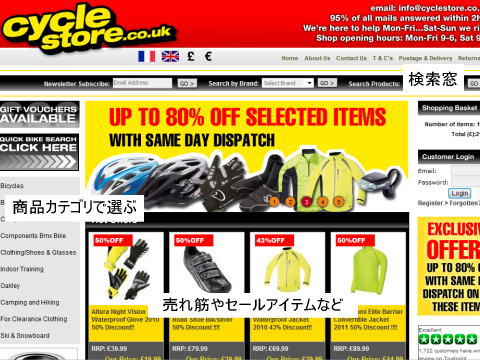
Cyclestore.co.uk(サイクルストアー)のサイトを開くとこんな感じ。
画面の中央部には現在の売れ筋商品やセールアイテムなどが表示されています。
商品を探す際は左サイドバーのカテゴリーから絞り込むか、画面右上にある検索窓に商品名を入力(もちろん英語で)して検索します。
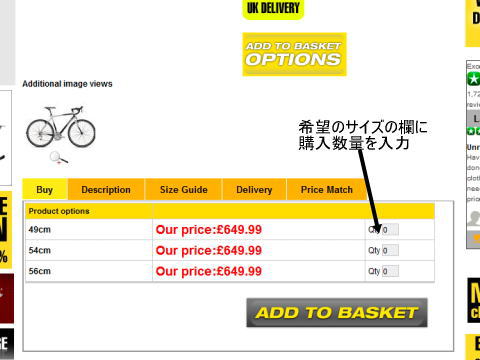
希望の商品が見つかったら商品の詳細画面を表示します。
ここでは商品の詳細を確認できるほか、実際に購入する色やサイズを選択することができます。
たとえば上記画像のロードバイクの場合、希望するフレームサイズの「Qty」欄に購入数量を入力することでサイズを選択する形となっています。
んで、希望商品に数量を入れて「ADD TO BASKET」ボタンをクリック。
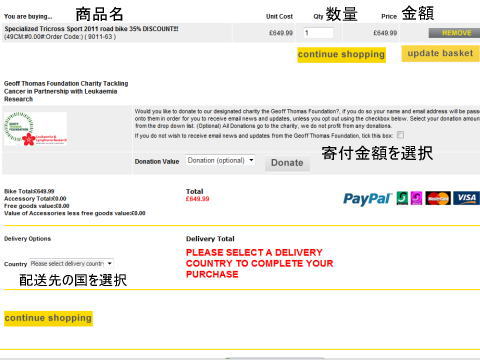
すると上記画像のようなショッピングカート画面へ移動します。
最初に書いたとおり、Cyclestore.co.uk(サイクルストアー)の表示価格にはVATが20%程度含まれているのですが、この画面で配送先の国を「Japan」に設定することで正しい購入金額を確認することができます。
ちょっと分かりにくくて不便。。。
また、この画面では購入時に寄付する金額を設定することもできます。激安な海外通販でお金も浮いたので世の中のためになることに少々寄付するというのも良いのではないかと。寄付する場合は寄付金額を選んでDonateボタンを押すと寄付金分がショッピングカードに追加されます。
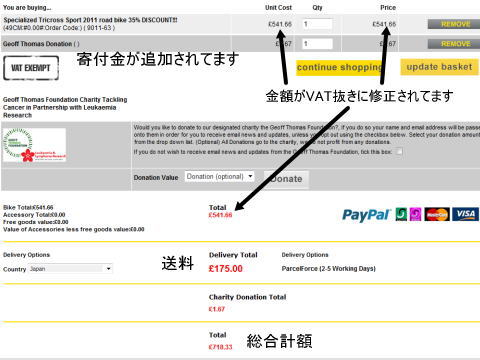
で、配送先を設定するとVATが取り除かれて&送料が計算されて実際の購入価格が表示されます。上記例の場合、もともと£649.99と表示されていた本体価格が、VATが取り除かれたことであっという間に£541.66へと大幅値引き(?)されちゃってます。
さらに送料が必要な場合は自動的に計算され、上記例の場合£175の送料が加算され、総合計額は寄付金を併せて£718.33ということになりました。
商品の詳細画面で購入金額が細かく確認できないため日本向けの価格はこちらのショッピングカート画面で送料と併せて確認するのが一番便利かと思います。
で、金額に納得したら「go to checkout」ボタンをクリック。
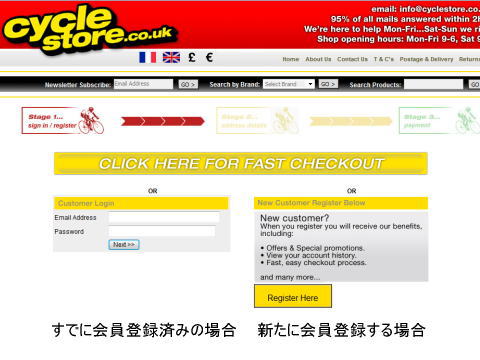
続いて会員ログインもしくは会員登録の選択画面になります。
すでに会員登録済みの場合は、メールアドレスとパスワードを入力してログインしてください。まだ会員登録していない場合は「Register Here」ボタンを押して会員登録画面を開きます。
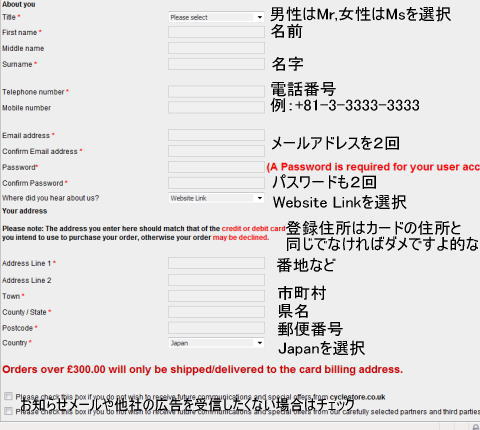
ズラッと入力欄が表示されて面食らいます。。。
上記を参考にがんばって上から順位埋めていきましょう。
電話番号と住所の表記方法については「海外通販での住所の書き方」を参考にしてください。
注意しなければいけないのは、今回の登録住所とカードの登録住所が同じでなければいけないということです。特に£300以上の注文では支払い住所(カードの住所)と送付先は同じでなければなりません。
僕のように単身赴任先にカードの住所を移していない場合は困ったことになります
最下段の英語の文章は、Cyclestore.co.uk(サイクルストアー)やその他の業者からのメールを受信したくない場合にチェックを入れます。
入力が完了したら「next」ボタンをクリック
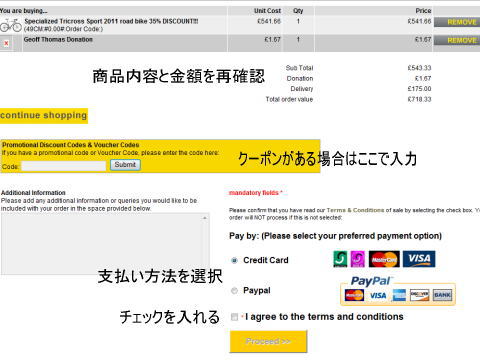
割引クーポンなどを持っている場合はこちらの画面で入力します。
「Code」欄にクーポンコードを入力し「Submit」ボタンを押すと金額に反映されます。
さらに支払い方法をクレジットカード or PayPalのいずれかから選択し、「I agree to the terms and conditions(利用規約に同意する)」の横にあるチェックボックスにチェックを入れ、「Proceed」ボタンをクリックします。
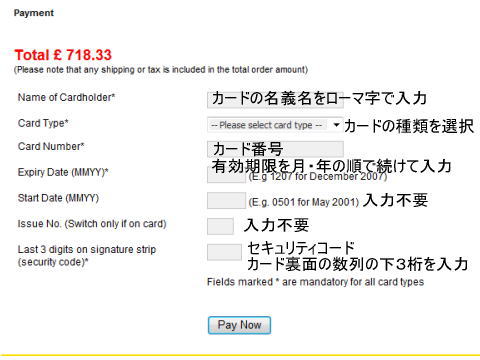
最後に支払い情報を入力したら完了です!
PayPalでの入力方法は他の海外通販と共通ですのでここではクレジットカードの場合について解説します。
Expiry Date(有効期限)
カード表面に記載されている有効期限を月・年の順に続けて入力します。たとえばカード表面に08/14と書かれていたら「0814」と入れればオッケー。
Start Date 及び Issue Noは入力不要です。
Last 3 digits on signature strip
こちらはセキュリティコードとなります。詳しくは「Security DightsとかCVV2/CVC2とは?」を参考にカード裏面の数列の下3桁を入力します。
全て入力後、「Pay Now」ボタンをクリックすれば購入手続きは完了です♪
お疲れ様でした~
>buchiさん
あ、すいません。
修正を忘れていました。。。
ちょっと前から規制が掛かってしまって日本への発送が不可になっちゃったんですよ~、残念です~
サイクルストアで商品を購入したのですが、なぜか20%引きされずにクレジットカードの請求予定額にきました。メールでの商品購入確認のほうにも20%引かれた金額は記載されていませんでした。
請求金額は205.94ポンドです。
本来なら205.94×0.8=164.752ポンドのはずです。
もう商品は届いてしまったのですが、メールをして返金などを頼むことはできるのでしょうか?
>かっこうさん
20%引きというのは、VAT(イギリスの消費税)を払わなくても良いという意味なのですが、通常購入時には、バスケット画面で配送先に日本を設定した時点で金額が切り替わります。
話のややこしいことに、イギリスのVATは課税対象外の商品がありまして、商品によっては最初からVATが課税されていないものもあって、この場合は金額に変更はありません。おそらくこっちが原因かと。
もし、この場合、Cyclestoreには非がないので返品はユーザー側の都合ってことになっちゃうかなと。。。せめて、受注メールの時点でキャンセルすれば何とかなったかと。。。
こうなると、往復の送料諸々請求されるかと思うので、トータルで判断するのが良いのかなと思います。
ご返事ありがとうございます。
私の不注意でした。
勉強料だと思って今後気を付けようと思います。
>かっこうさん
僕もちょこちょこ勉強代払っています(汗)
コレに懲りず、またお得な物を発見してくださいませ~
Cyclestoreで5点の商品をPayPal決済注文後、数日して2つの商品が入荷待ちとの連絡。送料が全て無料の商品なので分割発送をお願いしたらPayPalから間違った差額(不足2点の以上金額)が引かれるはめに。何故その差額が出たのか不明ですが、その差額16ポンドの取り扱いで困っています。翻訳ソフト使用でのメール交換で苦戦しています。在庫管理や金額の管理が雑なんですかね?ここは。CRCではこんな事が無く油断しました。
>pontaさん
分割発送したら請求金額が変更になり、その金額が間違っているということでしょうか?
だとしたら
I'm afraid the total amount is not correct.
Can you check again?
とか簡単なメールを送って再確認して貰うと良いかと~
ご返事ありがとうございます。英語の分かる同僚(外国籍)にメールを見てもらい相談したところ店のミスで誤った金額になっているとのこと。一度全てキャンセルにした方が良いとのアドバイス。円相場が下がってるのにトホホです。
>pontaさん
キャンセル可能なようなら、確かに一回キャンセルしちゃったほうが話が早いかもです。
確かに円相場は最も良い時に比べると数%違いますが、英語でややこしい話をするよりは・・・
inaさん
何とか差額の支払い手続きが済みました。
アドバイスありがとうございました。
前述の同僚にUSA Amazonやebai.comを利用したらとアドバイスされてしまいました。(笑)
Cyclestoreから今朝10%OFFの案内メールが届いていました。
タイミング悪すぎです。(苦笑)
>pontaさん
無事片付いてよかったです~
確かに10%OFFメールが来てますね。。。これから記事にしようと思っていたのですが、pontaさんにとってはなんともタイミングが・・・(T T)
BROOKSのサドルオイルが近場の店では軒並み品切れ
国内では1500円+送料ほどかかるため
今まで使ったことがないCyclestoreへ発注
小物は送料無料とのことで、オイル、サイコン
キャリア取り付け用の小物を注文しようとしたが
なぜか一番小さいであろうキャリア小物に送料がかかるとの表示
しかたがないので(自作できないパーツではないので)オイルとサイコンで決済
クーポン適用で26.61£なり
ただ気になるのがクーポン適用した時に「-〇〇£で合計〇〇£」
という表示ではなく、商品金額と合計金額が適用後価格に変わることと
バウチャーを使用してもCyclestoreからの受注メールはバウチャー適用前価格になっていること、今回の場合29.56£
ペイパルからの代金支払いメールは26.61£になってるから大丈夫とは思うけどちょっと不安
あとはロイヤルメールが何日くらいで届くか・・・
何時からかは分からないのですが、通常のpageでも、右上のMy Settingsで発送国と通貨の表記の設定が出来るようになってます。
日本円での表記はもちろんですが、通貨をポンドにしても発送国が日本になっていればVAT抜きの表記となっています。
(VAT Free Price to Japanと出る)
なので、My SettingsでのMy Countryの説明さえあれば、VATの説明はばっさりいっても良さそうですね。
>chirandさん
情報有り難うございます!
そうなんですよね・・・
早く記事を直さねばと思っていたのを改めて思い出しました(笑)
inaさん
例のトラぶった商品は本日無事届きました。
がその前に発注していた商品が届かない w
到着が逆転するとは想定外でした。
CRCとはえらい違いですね。
勉強になりました。
決済済んでいるので
週末に到着しなかったら対応考えます。
一難去ってまた一難
試練ですかね?w
>pontaさん
無事解決とのことでお疲れ様でした~
正直CRCやWiggleは非常にレベルが高いのですが、その他のショップはまだまだ「海外の通販」という感じから脱しきれておらず、日本からの利用だといらいらすることもあるかと。。。
それでも安いから使っちゃうのですがw
inaさん
おっしゃるように安いうえに
他のショップにない物があるので、ついポチッとw
リスクはつき物ですし、全ては自己責任と思っています。
が、いざ問題が生じると焦ります。w
7つの基礎知識を改めて読み直し実感しているところです。
本当にこのサイトがあって助かります。
感謝!
>pontaさん
そういっていただけると嬉しいです♪
今後ともよろしくです~
11/1にマヴィックのクロスライドUBを注文しました。
翌日「在庫が無くて6週間位かかりますが、代替品にしますか?」とメール。
Vブレーキ用のホイールに代替が無いので「待ちます。」と返答すると「ありがとう、到着次第発送します」と返事がきました。
11/14に Dispatched 13/11/2012 と表示が変わり11/21に到着しました。
マヴィックの梱包のままのようなので、かなりしっかりした梱包でした。
解散後レートが円安に向かったので、解散前のレート(11/12付)で決済出来てラッキーでした。
対応も良かったと思いますので、また使ってみようと思います。
>caadさん
6週間予想を覆しての早い到着ラッキーでしたね!
サイクルストアーは意外に安いですし、トラブルの話も少ない上、マビックがゴニョゴニョなのでオススメかもしれませんね~
cyclestoreのたとえば下記商品
http://www.cyclestore.co.uk/productDetails.asp?productID=3823&categoryID=136
これのリストの金額の左のoption欄に記載されている
Order before 3.00pm today for same day dispatch
って、どんな意味なんでしょう??
単語は簡単なんですが(泣
>pochioさん
イギリス時間の午後3時(日本だと24時ですね)より前に注文すれば、当日中に発送可能ですよってことかなと思います~
先日、サイクルストアでホイールを注文しました。
サイト上は日本円で。
決済画面で £619.87
(Approx. ¥107,616.32)
私はてっきりと日本円で決済されたとおもってました。
そうしたところ
カード会社の請求画面では
109,093円と請求がきています。
サイクルストアーはあくまでも日本円は目安表示なのでしょうか
こちらとしては円決済をしていたものと思っていたので
予想外でした。
これは海外通販の常識なのでしょうか・・・
>akichinさん
この辺は各社それぞれなんですよね。
各国の通貨建てで最終決済をするショップは結構作るのが大変なので、あまりコストをかけてないところは、自国通貨のみOKです。
WやCは日本向けに気合いが入っているのですが、それでも日本円決済OKになったのは1~2年前だったと思います。
EVANSも駄目だったのですが、ちょっと前から日本円決済OK担った記憶が・・・
そういった意味では当サイトで紹介しているところだと駄目なのはサイクルストアー、BIKE24、マーリン、JensonUSAとなるので半々ですね。
>inaさん
返信ありがとうございます。
一応、サイクルストアーには問い合わせてみましたが
inaさんの回答のような感じでした。
ありがとうございます。
>akichinさん
ですよね・・・
あらためてサイクルストアーのカートを確認しましたが、商品ページでは円建て表示なもののカート以降はすべてポンド建て表示になってますので、サイクルストアーとしてはそのような回答になってしまうかと。。。
サイクルストアーは注文後、「発送しましたメール」ってきますか?
>nkunさん
送ったよメールきましたよ。
>akichinさん
そうですか。
先週の月曜日に注文してから連絡がこなくて。
サイクルストアーは1週間くらい待つんですか?
忘れらているのか・・・
>nkunさん
ごめんなさい、改めて見てみましたところ
送ったよメールは来てなかったみたいです。。。
my order画面のstatusを確認するとDispatched
となっており、送った日がわかりますよ。
そこが空白だとまだ送ってないという事です。
>akichinさん
わざわざ確認ありがとうございます。
商品本日届きました。お騒がせしました。
オーダーのステータスは空欄のままです。
>nkunさん
お返事遅くなってすいません。
無事届いたようで良かったです~
>akichinさん
フォローありがとうございます!
このあたりは実に海外通販らしいいい加減さですね・・・
質問です。
初めてサイクルストアーで注文したいのですが、注文時「PayPal」のボタンをクリックしてもページが移動せず反応がありません。
また、カード払いにすると最終的に「支払いに問題がある」となり注文が出来ません。
ちなみにカード自体は、ほかのサイトで使用出来るので問題はないと思います。
よろしくお願いします。
>Philさん
今試してみようと思ったところ、サイト自体がエラーになって表示されないですね。。。
もしかしたら決済周りがトラブっていたのかもなので、しばし復旧を待ちましょう。っていってるウチにクーポン終わってるし(T T)
質問です。
OAKLEY Home Office Laptop Bag の購入を検討していますが、
OAKLEY商品は、日本発送不可・購入できないんでしょうか?
「FREE Delivery to Japan」とかありますが、
カートに入れて、発送先の國を選ぼうとすると
「Japan(Available)」となります。
何か別の方法で購入出来たりするのでしょうか?
よろしくお願いいたします。
>じょんたろうさん
今試してみたのですが、僕の方だとバスケットにも入らないようなのでおそらく発送不可なのではないかと思います。
もともとオークリーは海外通販規制が結構厳しいので・・・
本日、はじめてサイクルストアーを利用しようとしたのですが、
バウチャーコードを入力しても、支払い価格は変更されませんでした。
一応、Promotional code EGG10 applied.と緑色の文字で適応されていると表示されるのですが、
そのまま、ペイパルの画面に進んでも、支払い金額がバウチャーコード適用前の価格になってしまいます。
このままで問題ないのか、お教えいただけないでしょうか?
>naoyaさん
サイクルストアーのカートにはバグが有って時々クーポンが適用できないことがあります。
変更されない状態で決済すると割引が適用されません。
バグっているときは下記の方法で適用可能となりますのでお試し下さいませ。
http://bicycle.kaigai-tuhan.com/sale/cyclestore10off-1.php
お教えいただいた方法で無事注文できましたありがとうございます!
届け先住所の入力方法なども、丁寧にサイトに乗せていただいていたおかげで
敷居の高かった海外通販に手を出すことができました。
全てこのサイトのおかげです。ありがとうございました!!
>naoyaさん
無事に注文できたようでよかったです~
また何かありましたらお気軽にどうぞ!
質問します。
サイクルストアーを利用しようと思ったのですが、決済できませんでした。メールで下記のアドバイスが…。
Hi , thanks for your email, the order has been declined by your card provider. This is normally a routine security check by the bank. You need to contact your card provider and find out why they have stopped the transaction and then replace the order online.
No money has or can be taken from a failed payment.
どうすればよろしいですか?
>angliruさん
アドバイスに書かれているとおりカード会社に連絡して決済エラーの原因を探るか、違うカードで改めて注文するかでしょうか
質問失礼します。
先日cyclestoreで初めて買い物をしました。
当サイトの住所記入の方法を参考にして
会員登録も済ませました。
GIRO ASPECTのヘルメットを
10月24日にカードで購入しました。
28日現在発送したというメールは入らず
追跡しようとしましたが、
トラッキングナンバーがN/Aとなっており
追跡できません...
これはまだ配送されていないのか、
それとも住所不備で配送できずにいるのでしょうか?
お手数をおかけしますが、
回答よろしくお願いします。
>Yutaさん
おそらくトラッキングなしで送っているという意味ではないかと~
スペシャ製品は買えないのですか?
>superさん
はい、残念ながら購入不可です~
ありがとうございます。
安かったので欲しかったですが残念です。
TCR Advanced Pro1 をサイクルストアーで購入し日本に郵送する事は出来ないのでしょうか?
使い方が今ひとつわからず…
商品ページでは日本への輸送料金が記載されているのですが、バスケットに入れて輸送先を日本にすると利用不可となっています。
個人的に大きなフレームサイズが日本に展開されていないので購入する方法があるのであれば教えて下さい。
>Mさん
GIANTの完成車は残念ながら日本からの購入は不可だったと思います~
納期 参考までにご報告。
GIRO グローブ購入
3月12日手配 → 21日着
郵送便でポストに投函されてました。
お値打に手に入れられたのでサイト紹介に感謝です。
>mataさん
ナイス情報ありがとうございます!
サイクルストアーは小物の送料が無料ってのがうれしいですよね~
私も angliru さんと同じくクレジットカードの決済エラーが出ました。2/28でした。のカード会社(Yahoo!カード)に確認しましたところ、どうやらCyclestoreでの決済トラブルがおきているらしく、カード会社がCyclestoreの決済を止めているらしいです(細かい内容までは教えてくれませんでしたが)。こちらからクレ-ムを言って、一定期間(たしか一週間くらい)だけCyclestoreへの決済禁止を解除してもらい、無事買い物ができました。今日もソックスを買おうとしたんですが、また同じ決済エラー。ちゃんとしてくれよと言いたいところですが、小物の送料無料には勝てません。また、カード会社に交渉してみようと思います。
>marsanさん
情報ありがとうございます!
もし他のカードでも試されたようでしたら状況を教えていただけるとありがたいです~
https://www.cyclestore.co.uk/ このサイトの情報、書き込みをあまり見かけませんが、利用されている方いますか?
>よしおかさん
サイクルストアーは見た目はしょぼいですがちゃんとしたお店ですので大丈夫ですよ~
おかげさまで欲しかったバックパックを日本のネット通販の価格のほぼ半額で購入することができました!このサイト様様です!ありがとうございます!まだ注文したばかりで不安は残りますが、しっかりと届くのを楽しみに待つことにします。
因みに、Googleのショッピングからサイクルストアに飛んだのですが、その場合直接サイクルストアにアクセスする時とは違い、上にGoogleの翻訳機能が付いていました。そのおかげで拙い翻訳ではありましたが、サイト全体が翻訳されたために非常に購入手続きがしやすかったです!ウェブページ翻訳おすすめです!
>HRさん
無事購入できたようでよかったです!
届くのが楽しみですね~

スペシャライズドの品物がUKだかEUだけになってしまっているような表示が出できましたが、実際はどうなんでしょうか?