


DX(DealExtreme)での購入方法
DX(DealExtreme)での実際の購入方法・サイトの使い方を紹介します。
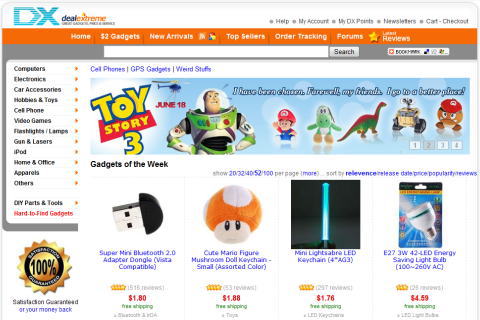
DX(DealExtreme)のサイトに行くとこんな感じになっています。
DXは取扱商品数がもの凄く多いので、目的の商品を探すのが凄く大変なんですが、大きく分けて探し方は2つ。
- 上部の検索窓で検索(もちろん英語で)
- 左サイドバーのカテゴリから検索
また、TOPページのメイン部に出ているのは人気商品なので、この辺をぼんやりと眺めながら探すのも楽しげ(笑)
検索の仕方は「英語で!」以外補足することがないので、ここでは左サイドバーもメニューについて解説していきます。
商品の探し方
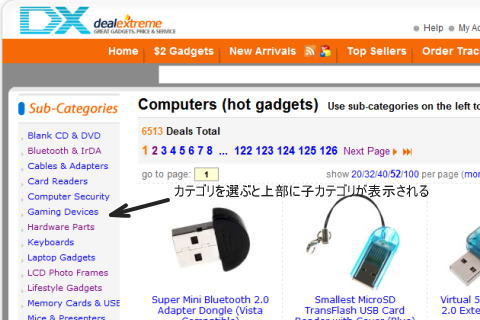
メニューは階層構造になっていて、気になるカテゴリーを選択すると続いてそのカテゴリの子カテゴリが表示されるので、順番に絞り込んでいくことが出来ます。大まかなカテゴリとしては以下の通りです。
- Computers:PCパーツ、ブルートゥース、キーボード、カードリーダー、USBメモリなど
- Electronics:電池、AVパーツ、デジカメ、ボイスレコーダー、マルチメーターなど
- Car Accessories:車載空気清浄機、車用LEDライト、シガーライターパーツなど
- Hobbies&Toys:フィギュア、エアガン、自転車パーツ、釣り具、LED、ラジコンなど
- Cell Phone:携帯電話グッズ、ブルートゥースヘッドセット、ケースなど
- Video Games:各種ゲーム機の周辺機器、パーツ、アクセサリーなど
- Flashlights / Lamps:自転車用ライト、マグライト、補修用パーツなど
- Gun & Lasers:リンクが間違ってて動作がおかしい。本来はガンサイト、レーザー等
- iPod:iiPod用アクセサリ、バッテリー、ケース、イヤホンなど
- Home & Office:時計、リモコン、電話、コンセント、キッチン用品、鍵など
- Apparels:ネックレス、イヤリング、サングラス、アクセサリーなど
- Others:その他小物、ケーブル、CD/DVDなど
- Hard-to-Find Gadgets:おもしろガジェットなど
気になるカテゴリを選択すると、メイン部分に人気の商品がババっと表示されるので順番に見ていって欲しい商品を探してください。
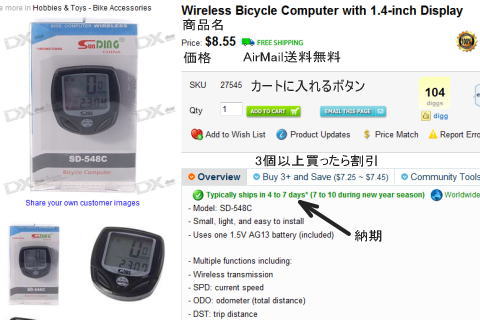
カテゴリ一覧で商品画像をクリックすると、商品詳細ページとなります。
左側に商品の写真、右側に商品の概要が表示されています。
商品概要は上から「商品名」、「価格」と続いて、価格の隣に「FREE SHIPPING」と書かれたアイコンがある場合はAirMailでの送料が無料となります。
下の方にあるのが商品の概要説明で、概要部上部にある「Buy 3+ and Save(3個以上買った時の割引価格)」をクリックすると大量購入時の割引価格が表示される仕組みです。
納期についての記載もあるのですが、これはあまりアテになりません。
マレに早く届くこともあるのですが2~3習慣は掛かると思って置いた方が良いかもw
レビューを参考にしよう!
DX(DealExtreme)の商品にはパチモンや微妙な商品が多いのですが、買う前にそれを確かめる手段として購入者のレビューと掲示板機能が付いています。
これらは商品画面の下部にこんな感じで表示されています。
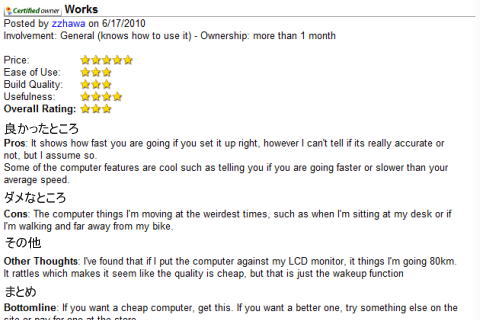
DX(DealExtreme)は勇気あるなぁと思うのですが、Pros(長所、良かったこと)、Cons(短所、ダメなところ)など赤裸々にはっきり書かれていて、商品によっては偽物であることが明記されていたり、辛辣なレビューが書かれていたりもします。
購入前にこの辺りを参考にしておくと、失敗が少なくなりますが微妙な商品を漁る楽しさは半減するかもしれません。あえて低評価の商品に手を出すのもマニアの作法といえます(笑)
これらの内容を確認したら「ADD TO CART」ボタンをクリックして商品をショッピングカートに追加します。
支払い(決済)方法
商品を選び終わったらショッピングカート画面で支払い方法の設定です。
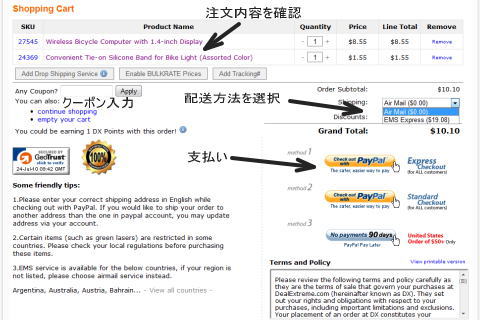
まず、ショッピングカート上部に表示されている商品一覧で購入商品や数量に間違いがないことを確認します。
続いて発送方法を選びます。
ここでEMSを選択すると荷物の追跡が出来るのですが、送料が結構高いので大量に購入とかでない限りAirMail(送料無料!)でいいんじゃないかなと。
もし、クーポン等があればこの画面で入力します。
全ての確認が完了したら支払いです。
DX(DealExtreme)での支払いはPayPalを利用することになります。PayPalでの支払いは上記画面の通りExpressとStandardから選ぶことが可能ですが、Expressを選択した方が注文手続きが確実にDXに届くので安心らしいです。
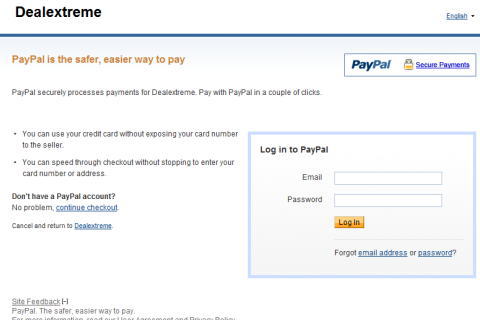
PayPalのボタンをクリックするとPayPalのログインページへ変わります。
DXにユーザー登録していると、登録したメールアドレスが既に表示されてたりもします。
ログインすると支払いに使うカードと送付先住所が表示されるので確認しましょう。
と、ここで重要なことが!
DX(DealExtreme)への注文では、商品の送付先住所はPayPalの登録住所が使われます。このため、PayPalの住所登録が日本語だと文字化けしてしまうためDX(DealExtreme)への注文がエラーになってしまいます。
PayPalの登録住所は必ず英語表記にしておく必要があります。
(住所の英語表記についてはこちら)
内容に問題が無ければ下部にあるPay Nowボタンをクリック
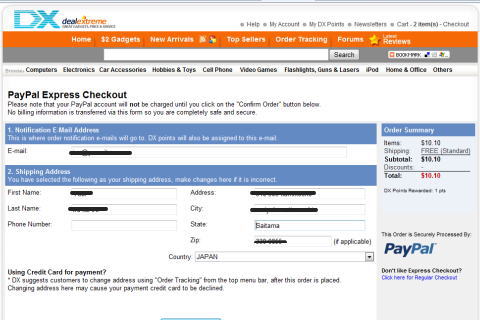
するとDX(DealExtreme)に注文情報が転送されてこんな画面になるので、注文金額と送付先住所(日本語表記が無いように)を確認して「Confirm Order」ボタンを押せば注文完了です。
注文完了後に注文番号等を記載したメールが届きますので、必ず保管しておきます。後ほど発送が遅れたりした際に確認するのに必要になるので。。。
- 前の記事:DX(DealExtreme)の通販ってどう?
- 次の記事:BIKE24の評判ってどうなの?
>橘さん
DXの画面上部からログインすると注文履歴を見ることが可能です。
こちらに注文番号や現在の状態が書かれているので確認してみてくださいませ。
また、DXは届くまでに3週間以上掛かることがザラな他、送ったはずのものが届かないこともありますので、StatusがShippedになったあと、3週間くらいしても届かなければクレーム入れた方が良いかと思います。
クレーム入れるとなぜかすぐ届くという不思議(笑)
橘 さん
まとめて頼むと、遅れることが多いので、
単品オーダーで頼むと危険が回避できますよ。
故障率もエクストリームなので、
同じ物を2個頼むのが基本です。
クレームを入れる時は、最初は優しく、反応無ければ、
騙された、詐欺だ。といった内容でプレッシャーをかけましょう。
なかなか返金しないオペレーターと、すぐ対応するオペレータがいるので、運に左右されますけど。
福袋を買う感覚で利用するのがDXの楽しみ方です。たいていゴミ袋ですが、たまに大入り袋が入っているのでやめられまへんわぁ。
>味噌ブルマさん
まさに、福袋(笑)
詳細なフォローありがとうございます!
私は今まで通り購入していましたが、
追加項目が増えて分からなくなり、
購入が、出来なくなりました。
追加項目は、Email/UserName.Passwordです。
同じことを2回もしかもUserNameが、
分かりません。教えてください。
大島健吾さん
そこは、登録したEメールアドレス もしくは登録したユーザーネームのどちらか片方を入力するだけで良いのです。
Forgot password? Reset password to your account, click here.
のÇlick HEREをくりっくすると、メールアドレスにパスワードを送るための画面が開きます。
質問の回答通りにしたのですが、
やはりダメでした。結局2回あって
1回目はEmailとPassword入力は、
OKだったのですが、2回目が、
Email/UserNameとPasswordで
引っ掛かりました。Passwordは
1回目に入力したので間違いない
のですが、Email/UserNameで分からなく
なりました。教えてください。
>大島さん
詳細がよくわからないのですが、
普通に買い物手続きを進めると、まず最初はPayPalのログイン画面だと思います。
最近買い物してないので確かめられないのですが、2甲斐あるということはおそらく次がDXのログイン画面になっているのではないかと思います。
なので、場合によっては同じメール&パスワードではないのかも?
もしくは、DXにログインしないでもそのまま決済できそうな気もするのですが、そういうわけにはいきませんか?
>味噌ブルマさん
フォローありがとうございます♪
最近、DX使ってないのでイマイチ分からないので助かります~
Continueの次には、必ずDXにログイン しなければ
次に進めなくなっています。別のメールとか
パスワ-ドとかは、考えられません。以前は、
パスワ-ド入力してcontinueの次にペイで購入して
簡単でした。どうも分かりません。どうして
ややこしくなったのでしょうか?
>大島さん
ちょうどiPhone用のケーブルが欲しかったので試しに買ってみましたが、ご指摘のログイン画面で「I am a new customer」のタブを選択すれば、新しいメアドで新規登録して購入することができる他、その画面で「SKIPボタン」をおせば、ログインせずに購入可能できました。
ログインしなければいけないということはないようなので色々試してみてくださいませ。
返事遅くなりましたが、回答ありがとうございます。EXからメール届きました。ただ合計7品購入したのですが、1品づつ商品番号のついたメールが届きます。ということは、1品づつ届くのでしょうかね・なんでまとめて送らないのでしょうかね(笑)ちなみに支払済みですが、商品到着時 何か料金発生したりするのでしょうか?一応送料は無料のようですが・・・
初体験でわからないことだらけですが、何かご存じでしたら、教えて下さい。よろしくお願いいたします。
>橘さん
DXは1品でも送料無料なので、バラバラに送ってくる可能性も・・・
とはいえ、100円くらいの商品を香港から送ってきて送料無料とかってどんな商売なんだと不思議に思いますよね(笑)
到着時にかかる費用については
http://bicycle.kaigai-tuhan.com/basic/tariff.php
こちらで一般知識を書いていますが、DXで買うような商品ではかからないと思いますので、なにもないと思っていいかと思います~
>ina さん
>味噌ブルマさん
いろいろ回答ありがとうございました。関税の内容についても教えていただきましてありがとうございます。
後は、商品の到着を楽しみに待ってみます。いろんな意味で(笑)
また、届いたら初の感想も兼ねて投稿します。
では、また解らないことがありましたら、よろしくお願いします。
色々やってみましたが、最終的には、
なんかE-mail が違っていたみたい、
ですが
、間違いなく打っていると思うのですが、よく分かりません。最後までいけませんでした。
>橘さん
DXはホント福袋みたいな物なので、いろいろ楽しめると思います(笑)
また何かありましたらお気軽にどうぞ~
>大島さん
お力になれず、すいません。。。
色々どうも有り難うございました。
又ゆっくり考えます
7品中、2品の商品到着しました。まず日数的には、発送メール受信日から1週間で到着しました。商品は、フラッシュライトで商品としては、特に傷や不良もなく今の所、大丈夫です(^^Yニッ!)使用は自転車用です。ライト及び電池に関する情報や扱いは十分調査済みでしたが、気になる明るさや配光は実際使って見なければ、満足いくもか解りません。一応レビューの写真や映像を参考に配光を見て選んだ通りと言ってよいくらい満足できるものでした。残りも別タイプのライトとホルダーですが、また比較するのが、楽しみです。それにしても本当にバラバラで送ってきた(笑)
>橘さん
ホントにバラで送ってきたとは(笑)
届いた商品も辺りが多かったみたいで良かったですね~
>ina さん
インプレも含めて、ご報告!します。
まず、注文した商品7点は、バラバラ(1週間毎の4回程度)でしたが、注文から約1ヶ月弱で全て到着(^^ ライト×3本、充電器×2、ライトホルダー×2 無事届いた。袋は汚いが、物は特に問題なく、点灯テストもハズレなく3本とも点いた。 明るさ、配光についても、個人的には十分満足。電池も長時間使用はないので、予備も持参してれば、充電頻繁にしなくて済みそう(^^ノ;
ホルダーも使いよくマジックテープ式のやつ追加注文しようかなと思ってます。
さて、最後に充電器ですが、こいつが厄介で、過充電にならない処置を基盤にしようと思ったのですが、某HPで検証されてるものを参考にしようと思ったのですが、記事が古く、届いたものとは、若干内部回路違っていました。一応充電は、目の前に置いた状態で充電してますが、安全の為にもなんとかしたいのですが、いくら検索しても中々最近のタイプの検証されてる方居ないようなのが現状のようです。もし何か情報をお持ちでしたら、教えていただけると助かります。よろしくお願いしますm(_ _)m
ちなみに充電器は、TR-001、WF-139(シリアルNo.表示なしタイプ)の2台です。シリアル有は、改悪品?と言ううわさが・・・
>橘さん
基本的に全てOKとはかなりツイてますね(笑)
充電器の方はかなりマニアックなネタで、僕の知識の限界値を超えている模様です。それにしてもDXで買ったものを自分で改造したりするなんてすごい方がいるんですね!
>ina さん
やっぱりたまたまツイてたんですかね~?
あまりにハズレがなかったので、「そんなに悪くも無いよと思う」自分が
今います(笑)
>充電器の方はかなりマニアックな・・・
そうなんです、マニアはすごいですよね~。
ちなみに、18650などの電池の性能を検証してるマニアもいまして、同じサイズでもさまざまな種類があります、良い性能の電池にを買うには、結構タメになります。
こんな事調べる自分も半分マニアだな~(笑)
なんかパチモンって解ってても手を出したくなるって何なんですかね~。
でもいいんです。面白いから(^^
また、面白いもの発見したら、投稿します。 ではでは。。。
>橘さん
僕は以前、ボタン電池を20個くらい買ったら5個くらい使い物にならなかった記憶が・・・w
ともあれ、そういうのも含めて楽しめるとDXってほんと面白いですよね。
また面白い物がありましたら教えてくださいませ~
こんにちは、DX初心者でお聞きしたい事があります。
DXを知って自転車パーツではないものの、欲しい物が結構ありまして
10個くらい一度に購入してしまったんですが、もし待てどもなかなか
来なかった場合、上のほうに書かれているクレームと言うのはどんな
感じで書けばいいか教えて下さい。
英語が苦手なので翻訳ページ等で翻訳した英文でもOKなら良いのですが、
ベストな定型文等ありましたら教えて下さいませんか?
一度、香港のおもちゃサイトで同様に通販したことがあり、そこの店主
さんは日本語が出来ないもののじっくりと丁寧な対応をしてくれたので
、DXも同じ香港と聞いて同じような対応してくれそう等と
あまり事前情報入れず購入してしまった次第で。
3週間は待ってみて、来ればそれはそれで問題無く杞憂で済むのですが
DXの事を調べるほど、ちょっと…な感じで少し心配になって来ました。
来なかったら、数が足りなかったらどうしよう等きりがないです。(笑)
>kakiさん
トラブルメールに関してはこちらを参照くださいませ~
http://bicycle.kaigai-tuhan.com/basic/example-sentence.php
英語はある程度むちゃくちゃでも意味さえ伝われば大丈夫です(笑)
DXだと3週間以上は間違い無くかかると思ういます。
僕の経験からすると1ヶ月以上しても届かない場合、催促メールを送ると何故かすぐに届きますw
ありがとうございます。
なるべく、この手の定型文を使わなくていい事を願いつつ、
でも、知っておくと幾らか安心できますね。
ページをくまなく読んだつもりでしたが、リンク先のページは未読だった
ので、とても参考になりました。
今回はジッポー等を中心に10個ばかり頼んでしまったので、間違い
なく届けばいいなと思ってます。
自転車も最近始めたので面白そうなライトとかDXには沢山あるんですが
先ずは小物でDXを知ってから、と言う流れで買ったほうがよさそうです。
余談ですがinfoseekがまだあったとは驚きでした。(笑)
ご教授戴いた事を参考にさせていただきます。
無事届いたら、ご報告します!
では!
>kakiさん
無事に予定通り届くことを祈っております。
それだけ購入したらおそらく$20を超えていると思うので、追跡番号付きで届くと思います。この場合、予定通りに届く確率が大分アップしますので大丈夫かと(笑)
あと、DXはある一定の割合で不良品が混じっていることがあるので、その辺は中華クオリティだと思って笑って済ませてあげてください。。。
注文から1ヵ月、昨日やっと商品が届きました。
やったー!
不足も無く、不良品も無く、手元に来る時間さえ考慮すれば
良い買い物でした。
また、直ぐに注文したい所ですが、直ぐ使いたいものは別にして
これからの時期自転車関係であると便利なものを見越して注文
したいと思います。
最初は心配でしたがDX、なかなか面白いです。
>kakiさん
無事届いたようで良かったですね~
僕は今まで何度か利用していますが、催促無しでちゃんと届いたのは1回だけなので・・・(笑)
>inaさん
色々とアドバイス下さり、ありがとうございました。
無事届いて本当に良かったです。
またご教授戴きたくお邪魔することもあるかと思いますが、その際も
よろしくお願いします。
お邪魔します。
DXで今月また注文したのですが今回は凄く早かったです。
7月3日に注文してShipment Sentになったのが2日後の5日
そこからEMS反映まで少し掛かりましたが先日通関、本日届きました。
今回も無料のAirMailだったのですが前回の1ヵ月かかったのと
較べるとものすごく速く感じました。
Shipment Sentでなるのが速いので更に2回注文しましたが何れも
3日以内にはShipment Sentになり2つとも上海からこちらへ向かっています。
注文時期にもよるのでしょうが、この位早いと利用に躊躇しなくて
良いなと思いました。
今日届いたものも不良品なしなので、DXに今以上の興味が湧きそうです。
>kakiさん
おぉ、それは奇跡的な速さ(笑)
僕のイメージでは注文後、手元に来るまで1ヶ月という感じなので、いつもそれくらいになっているなら嬉しいなぁ~
>inaさん
inaさんでもここまで早い事は無かったんですか…。
在庫ありなら今は早く出荷されてる気がします。
でも早いって良い事です。
直ぐ着くならという事で自転車用ライトやら自転車用バッグとか
色々買ってしまいました。
2日で$100は買ったのでこれが手元に来るまでは買うのを
我慢しようかと思います。
>kakiさん
勢いに乗って大量買いですね(笑)
今度の分も早く届くとなれば、ぐっと使い勝手が向上しそう~
はじめまして、申し訳ございませんが、お教え頂きたくコメントさせて頂きます
ホームページ大変参考になりました。
手順に従って注文を進めましたが、最終的に注文が出来ませんでした。
注文画面の上部に
Getting shipping charges failed とういう文字列が出て、何回注文をクリックしてもエラーになってしまいます。
何が悪いのでしょうか?
出来ましたらお教え下さい。
お願い致します。
>hiroさん
初めて聞いたエラーなのでちょっと調べてみたところ、DXのサポートフォーラムでもだいぶん前から話題になっているようですね。
しかしまだ解決していないという。。。
なので、根本的な解決策がないのですが決済方法やカードを買えて試してみてください。。。
inaさん回答ありがとうございます。
前回の注文では、Paypalを使用しての注文でエラーがかえってきてしましましたが、直接クレジットカードでの支払いにして大丈夫でしょうか?
トラブルが心配です。
皆さんはどうしているのでしょうか?
>hiroさん
安全性に関してはやはりPayPalを利用した方が良いですね。
僕は直接カード決済とかもしちゃいますが、心配な場合はVISAデビットカードなどを使うという手もあります。
こちらを海外購入専用カードにして必要なお金だけあれるようにすれば、万が一の際にも被害に遭わなくてすみます~
http://bicycle.kaigai-tuhan.com/basic/suruga-visa-rate.php
昨日2016 9/5
paypalでの支払い手続き後に
下記表示がされ
Due to new airline safety regulations announced by the ICAO, shipping of “pure power” products to your shipping address is not allowed.
place your oderに進めなくなりました。
なにか
方法がありましたら、ご教授おながいします。
>hoyさん
メッセージの通りバッテリー単体では購入できないということかと~

質問させてください。
まず、先日DXに注文をしました。
支払いはPAYPALのEXPRESSで既に引落済み。
っとここで、本記事に「注文完了後に注文番号等を記載したメールが届きます」とありましたが、まだ届きません。
ちなみに4/2注文で4日経ちます。
これっていつくるのでしょうか?
また、現状でメールがこなかった場合、注文されてるのかなどは、どのように確認したらよろしいでしょうか?
メールも来ず、そのうち商品が届いたりするのかしら?
お手数おかけしますが、解るようでしたらよろしくお願いいたます。